
「あと何個?」の使い方ガイド|最初に登録しておきたい日用品10選
「あと何個?」は、日用品の残りの数を「+」「−」だけで記録できる在庫カウンターです。この記事では、基本的な使い方と、最初に登録しておくと便利な日用品を紹介します。
アプリはこちらから、ブラウザですぐに使えます。
基本の使い方
1. 商品を追加する
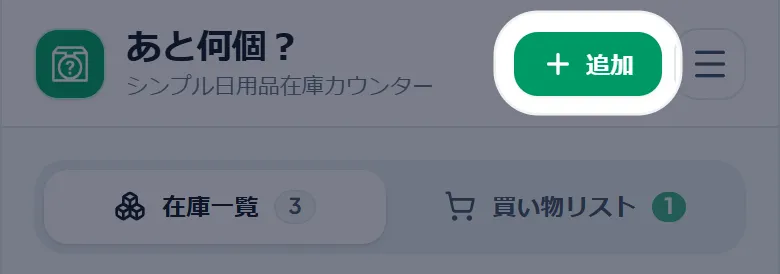
画面右上の「追加」から、商品を登録します。
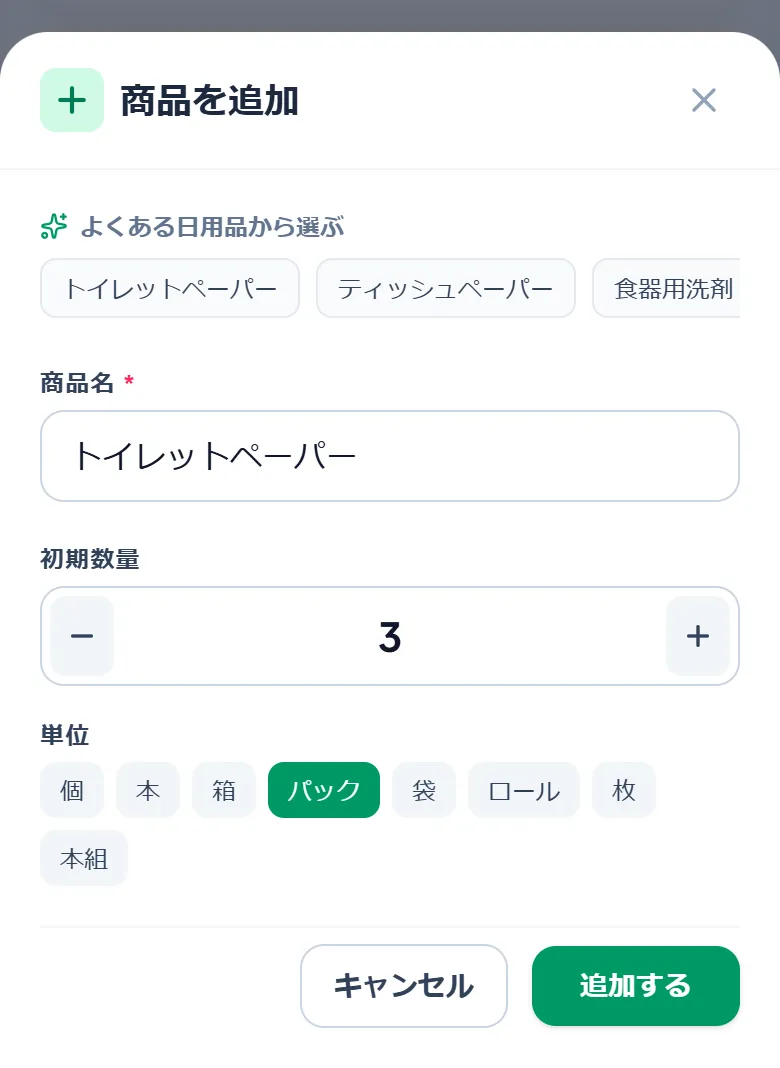
入力するのは次の3つだけです。
- 商品名
- 今ある数
- 単位(個、本、箱、パック、袋、ロール、枚、本組から選べます)
「よくある日用品から選ぶ」から選ぶと、商品名と単位がまとめて入力されます。
2. 使ったら「−」、補充したら「+」
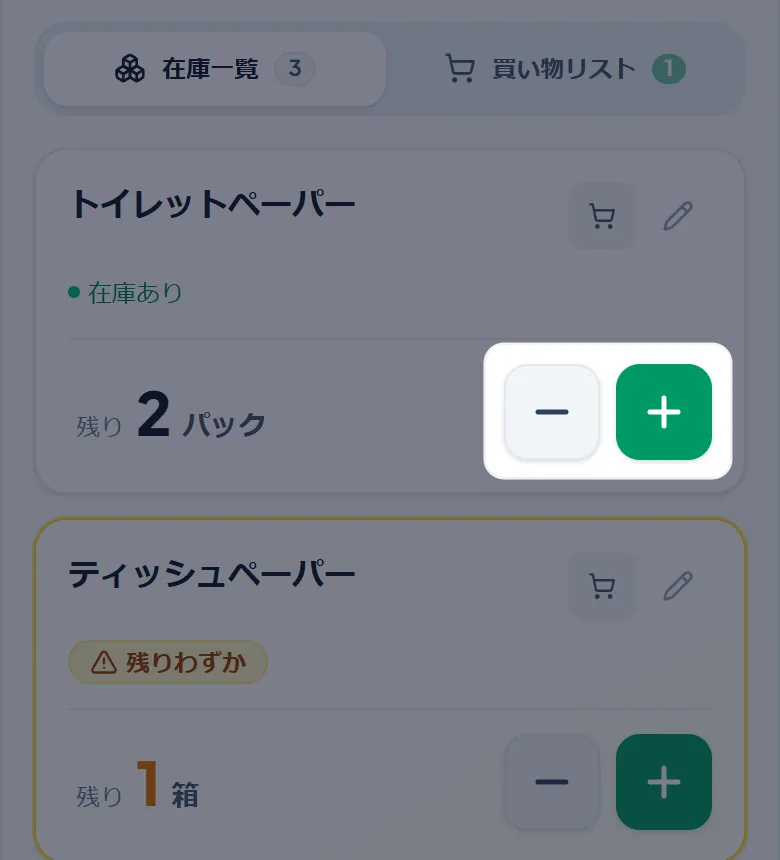
在庫一覧の各商品にある「−」「+」で、数を1つずつ変えられます。数は0より小さくはなりません。
新しいものを開けたタイミングで「−」を押す習慣にすると、記録が続けやすくなります。
3. 残りが少なくなると色で分かる
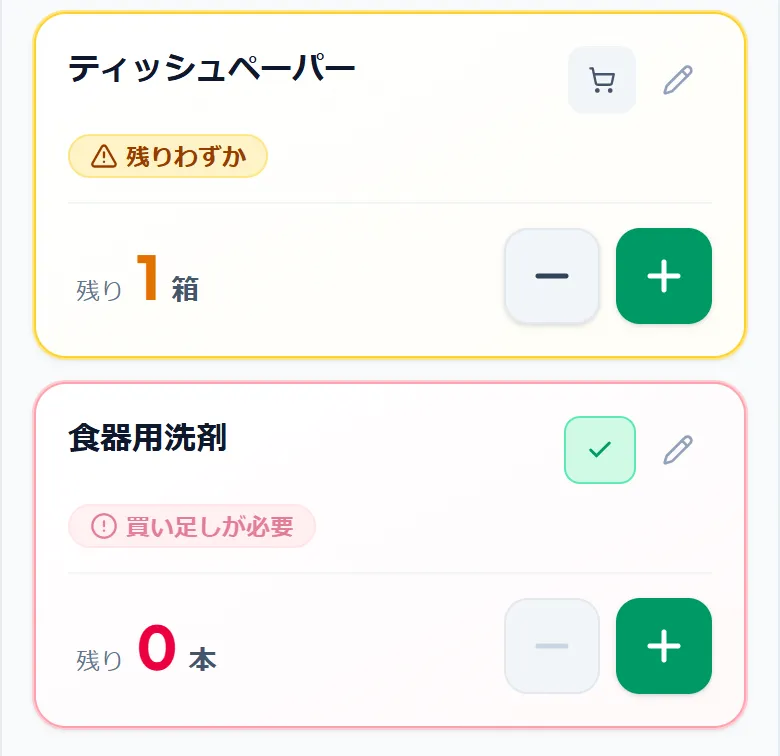
- 残り1個:黄色の「残りわずか」表示
- 残り0個:赤色の「買い足しが必要」表示
ひと目で、そろそろ買うべきものが分かります。
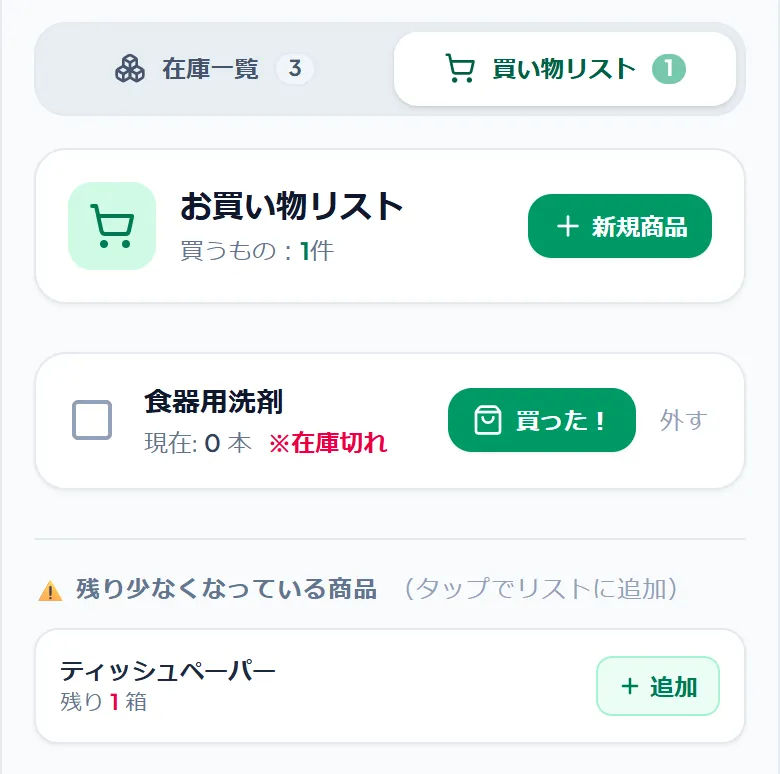
4. 買い物リストを使う
- 0個になったものは、自動で買い物リストに入ります。
- 残り1個のものや、まだあるけど買っておきたいものは、商品のカートのボタンで買い物リストに追加できます。
- 買い物リストの画面にも「残り少なくなっている商品」が表示され、「追加」でリストに入れられます。
お店では、買い物リストを見ながら、買ったものにチェックを付けていけます。
5. 買ったら「買った!」
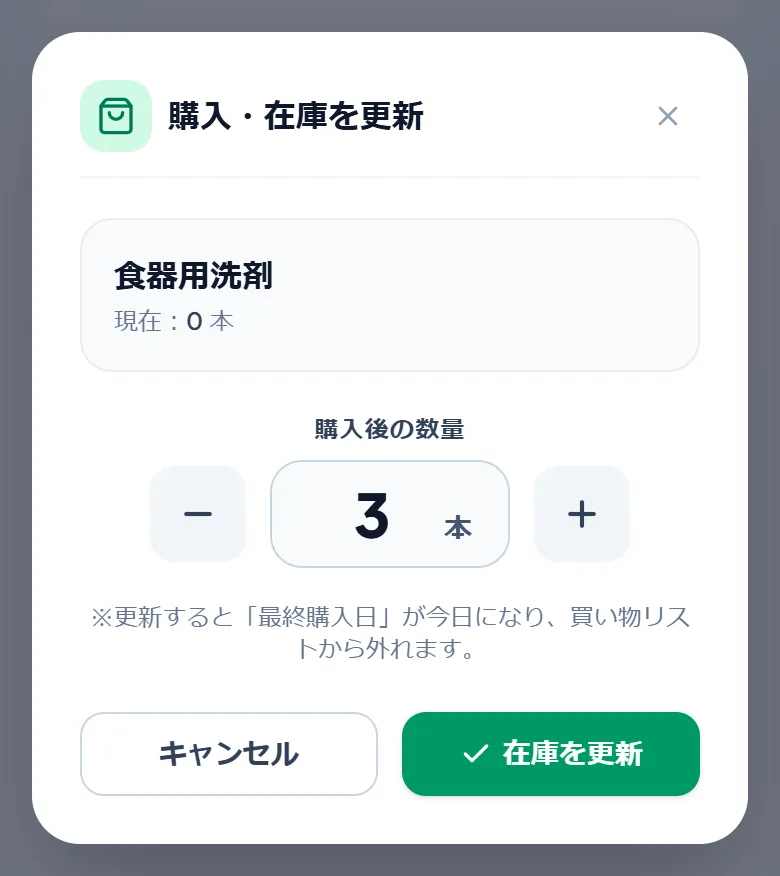
買い物リストの「買った!」を押すと、購入後の数を入力する画面が出ます。数を入れて更新すると、
- 在庫の数が更新される
- 最終購入日が今日の日付で記録される
- 買い物リストから外れる
という流れになります。最終購入日を見れば、どのくらいのペースで使っているかの目安にもなります。
6. 商品の名前や数を直す・削除する
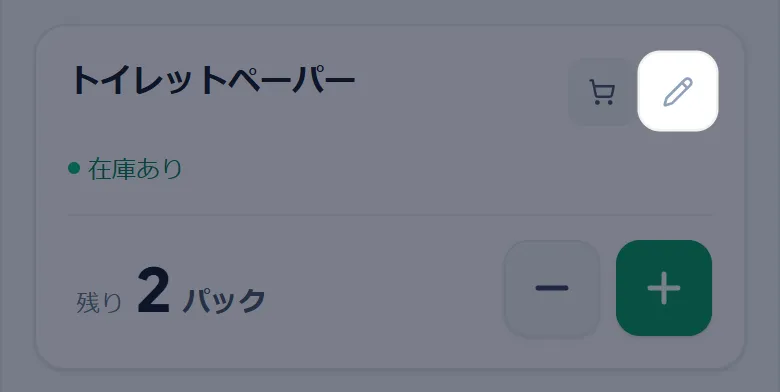
商品の編集ボタン(鉛筆のアイコン)から、名前・数・単位を変えたり、商品を削除したりできます。
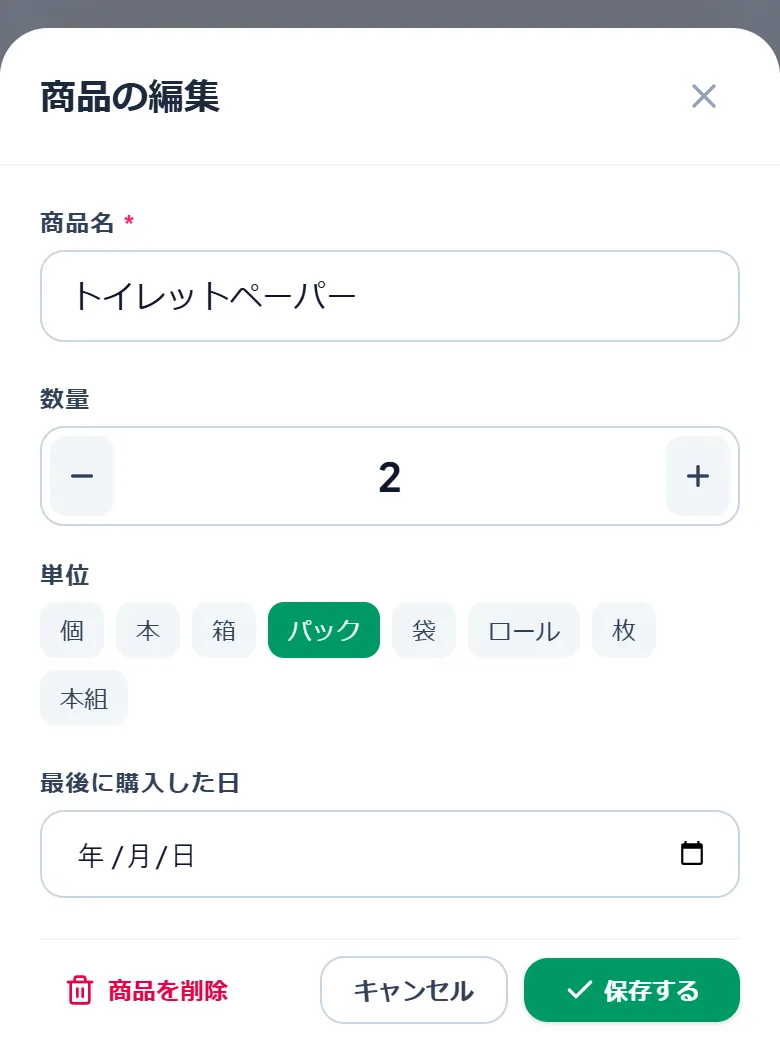
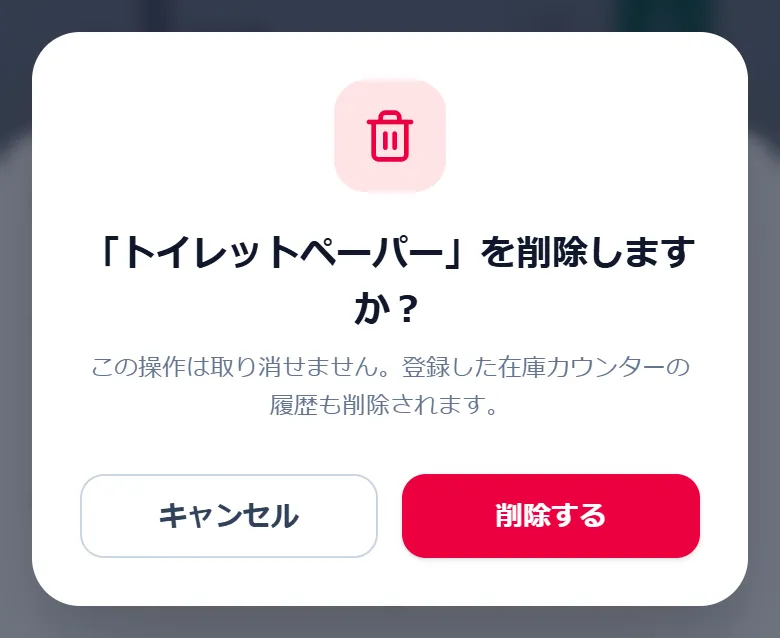
削除するときは確認が出るので、間違って消してしまう心配はありません。
ホーム画面に追加して使う
「あと何個?」は、ホーム画面に追加(インストール)すると、アプリのようにアイコンから起動できます。一度開いたあとは、インターネットにつながっていなくても使えます。
- Android(Chrome):右上のメニュー(︙)→「アプリをインストール」または「ホーム画面に追加」
- パソコン(Chrome):アドレスバーの右端のインストールのアイコン →「インストール」
最初に登録しておきたい日用品10選
全部を一度に登録しなくても大丈夫です。切らすと困るものから始めるのがおすすめです。
| # | 商品 | 単位の例 | ひとこと |
|---|---|---|---|
| 1 | トイレットペーパー | パック | 切らすと一番困る代表格 |
| 2 | ティッシュペーパー | 箱 | 部屋ごとに置いていると数を把握しにくい |
| 3 | 食器用洗剤 | 本 | 詰め替えも含めて数えると便利 |
| 4 | 洗濯用洗剤 | 本 | 大容量で長くもつぶん、買い忘れやすい |
| 5 | ハンドソープ | 本 | 詰め替えの在庫を忘れがち |
| 6 | ゴミ袋 | パック | 地域の指定袋は近所でしか買えないことも |
| 7 | ラップ・ホイル | 本 | なくなる直前まで残りに気づきにくい |
| 8 | シャンプー | 本 | 詰め替えのストックとセットで管理 |
| 9 | 乾電池 | 本 | 防災用も兼ねて、サイズごとに登録すると便利 |
| 10 | キッチンペーパー | ロール | 使うペースが早く、切らしがち |
私の場合は猫を飼っているので、猫砂などを入れています。
データの保存について
登録したデータは、お使いの端末のブラウザの中だけに保存されます。アカウント登録は不要で、サーバーに送られることもありません。
そのかわり、ブラウザのサイトデータを削除すると、データも消えてしまいます。今後、データをバックアップファイルとして保存・復元できる機能を追加する予定です。
まとめ
- 「追加」で商品名・数・単位を登録し、使ったら「−」、補充したら「+」
- 0個になると自動で買い物リストへ。買ったら「買った!」で数を更新
- 最初は「切らすと困るもの」から登録するのがおすすめ