
「PeeLog」の使い方ガイド
「PeeLog」は、トイレのあとにボタンを1回タップするだけで、その時刻を記録できる排尿記録アプリです。この記事では、基本的な使い方を順番に紹介します。
アプリはこちらから、ブラウザですぐに使えます。
基本の使い方
1. トイレのあとに「排尿を記録」をタップ
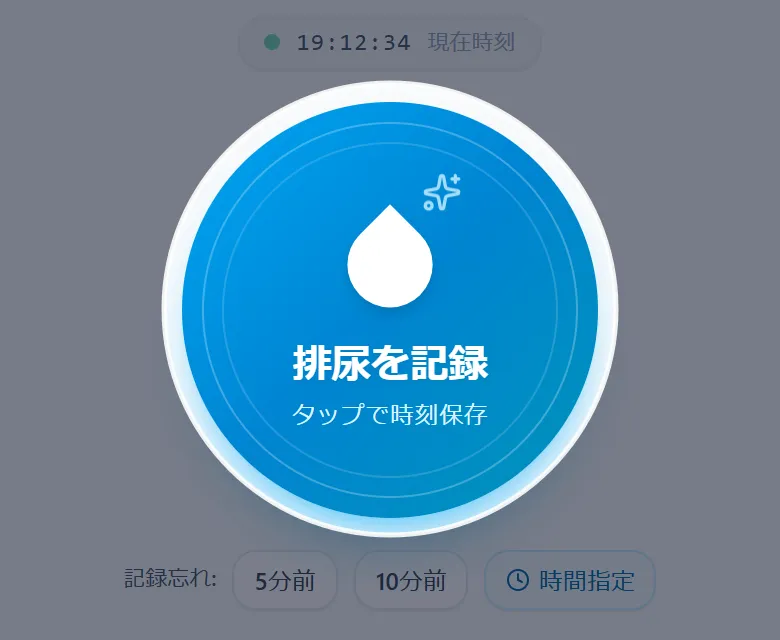
画面の真ん中にある大きな「排尿を記録」ボタンを押すと、そのときの時刻で記録されます。
押し間違えたときは、記録した直後に出る「取り消す」を押せば、記録を取り消せます。「取り消す」は約6秒間表示されます。

2. 今日の回数や間隔を確認する
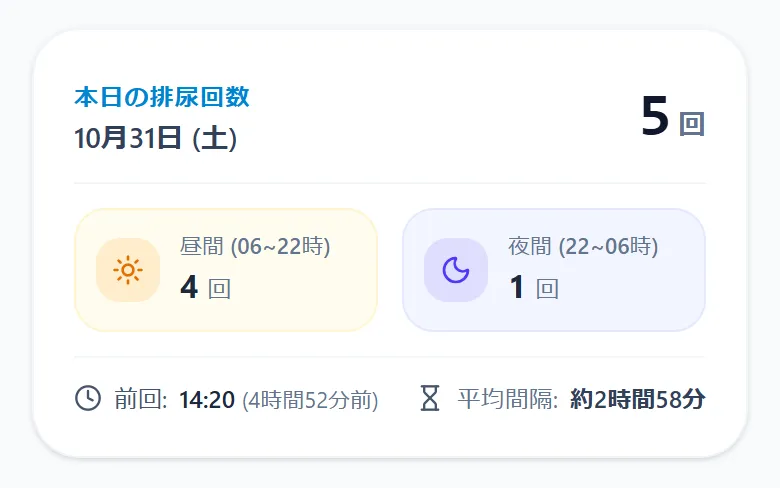
ボタンの下には、次の内容が表示されます。
- 本日の排尿回数(昼間・夜間の内訳つき)
- 前回からの経過時間
- 平均間隔
- 今日の記録一覧
22時〜翌6時の記録は「夜間」、それ以外は「昼間」として、自動で分けられます。
3. 記録し忘れたら、さかのぼって記録する
「排尿を記録」ボタンの下にある「記録忘れ:」の「5分前」「10分前」を押すと、その分だけさかのぼった時刻で記録できます。
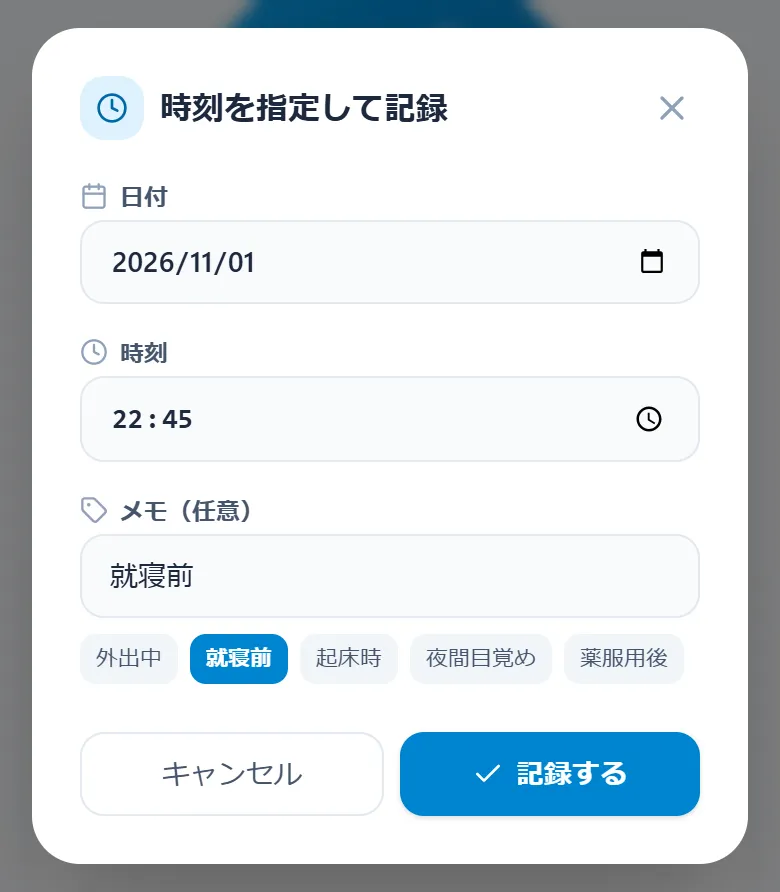
もっと前のことなら「時間指定」を押して、日付と時刻を入れて記録します。

4. メモを付ける
「時間指定」で記録するときは、メモを付けられます。よく使うものは、タップするだけで入力できます。
- 外出中
- 就寝前
- 起床時
- 夜間目覚め
- 薬服用後
5. 日別一覧で振り返る・記録を直す
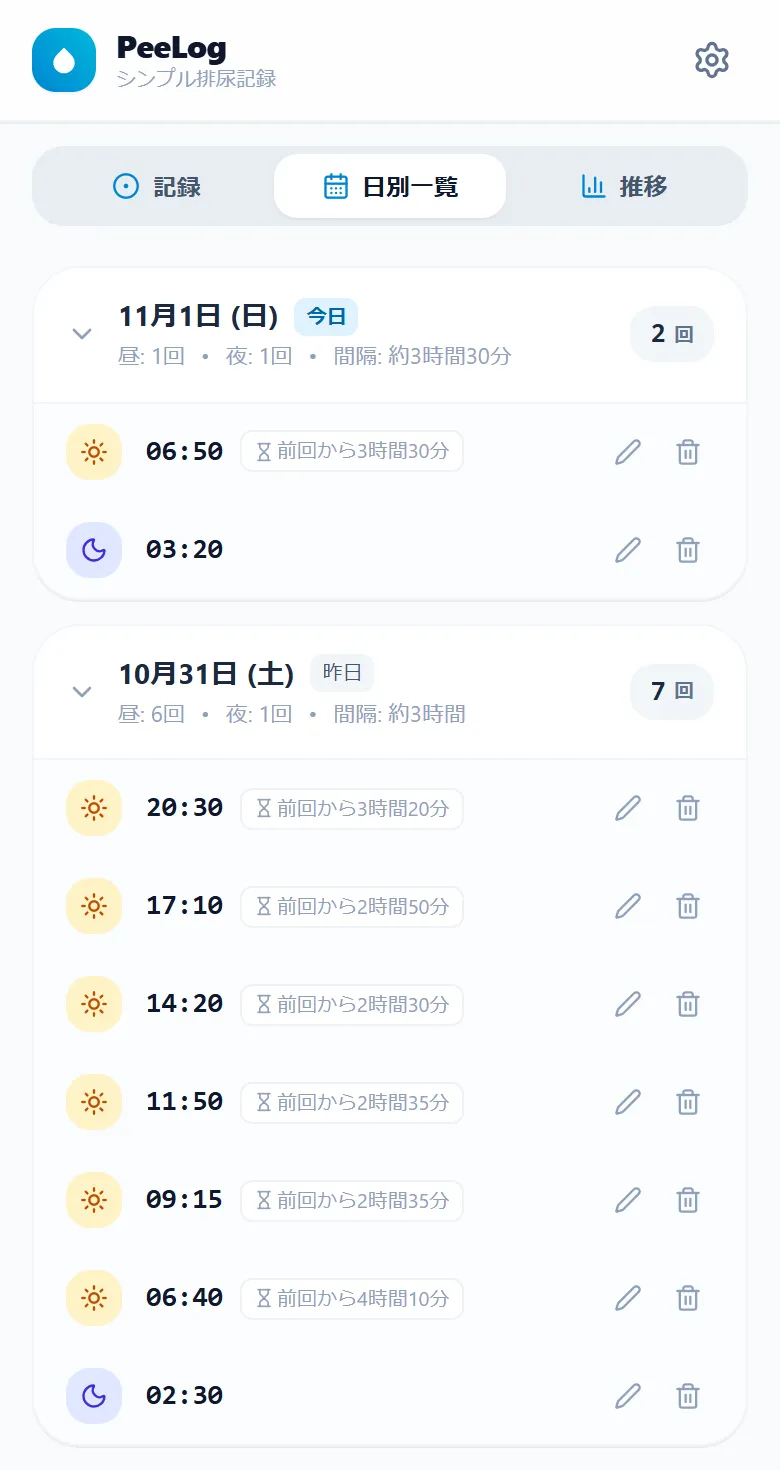
「日別一覧」のタブでは、日ごとの回数と平均間隔を確認できます。記録の時刻を変えたり、記録を削除したりするのもここからです。
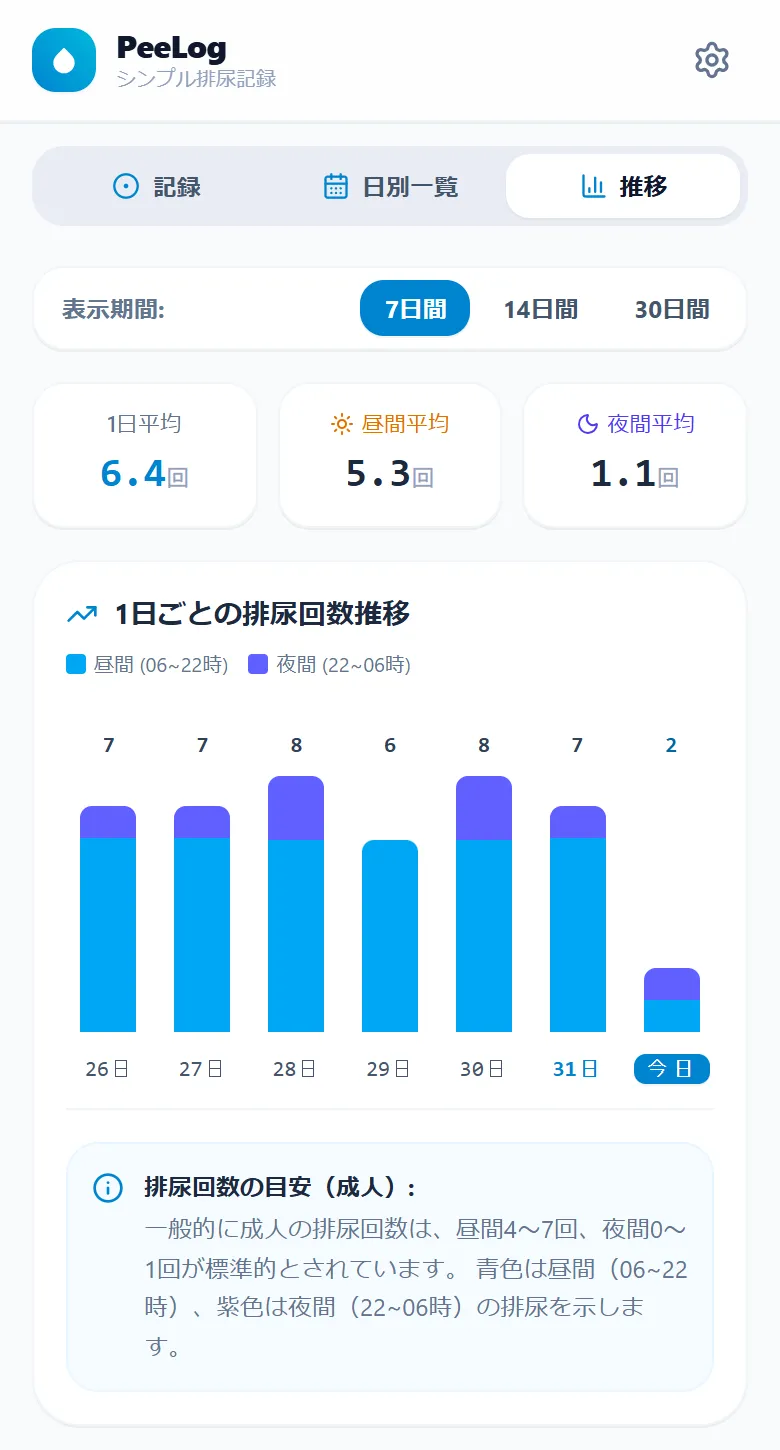
6. 推移で回数の移り変わりを見る
「推移」のタブでは、1日ごとの排尿回数を、昼間と夜間に分けたグラフで確認できます。表示期間は7日間・14日間・30日間から選べます。1日平均、昼間平均、夜間平均も表示されます。
7. 受診のときに見せる
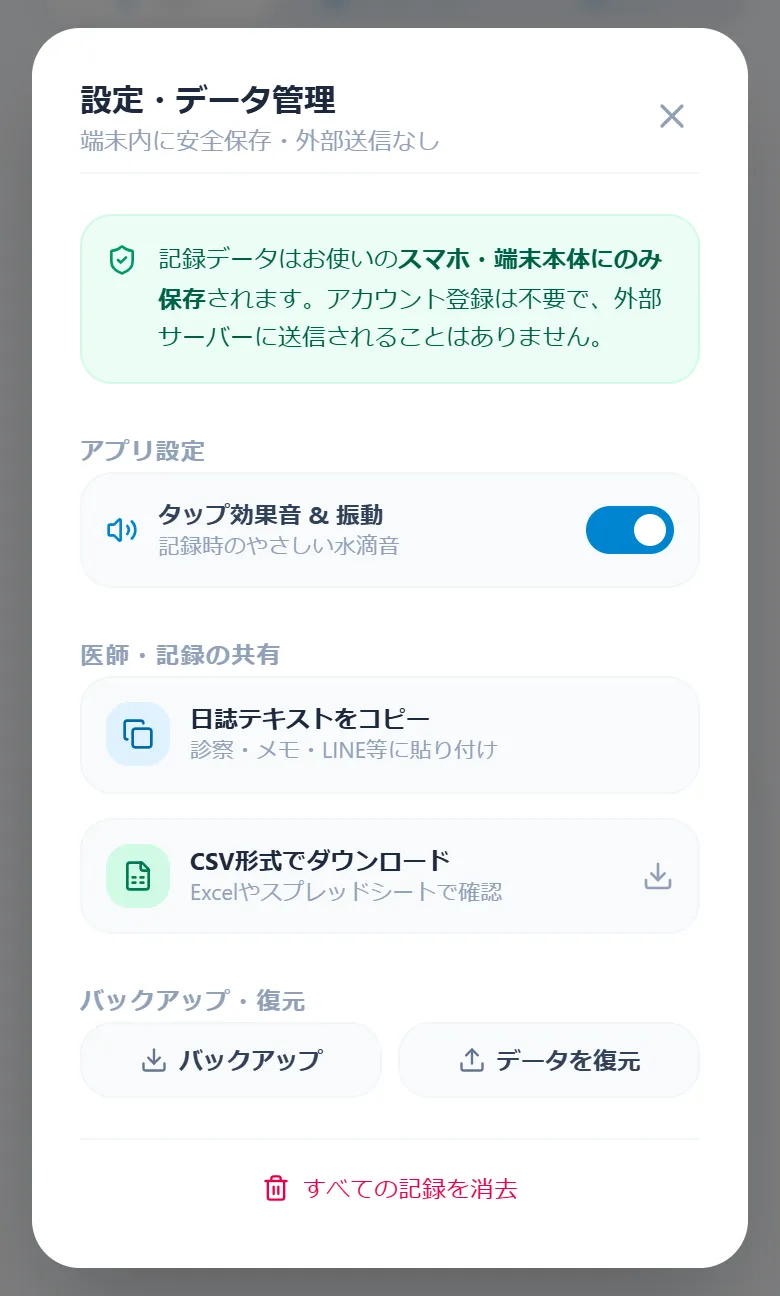
画面右上の設定ボタン(歯車のアイコン)から、記録をまとめて取り出せます。
- 日誌テキストをコピー:記録を文章にしてコピーします。診察のときのメモや、LINE などに貼り付けて使えます。
- CSV形式でダウンロード:Excel やスプレッドシートで開けるファイルとして保存します。
PeeLog は記録のためのアプリで、病気かどうかの判定はできません。回数や症状が気になるときは、記録を持って医師にご相談ください。
ホーム画面に追加して使う
「PeeLog」は、ホーム画面に追加(インストール)すると、アプリのようにアイコンから起動できます。トイレのあとにすぐ記録できるので、追加しておくのがおすすめです。一度開いたあとは、インターネットにつながっていなくても使えます。
アプリを開くと、画面の上に「ホーム画面に追加してサッと記録」という案内が出ます。「インストール」を押せば、そのまま追加できます。

案内が出ないときは、次の手順で追加してください。
- Android(Chrome):右上のメニュー(︙)→「アプリをインストール」または「ホーム画面に追加」
- パソコン(Chrome):アドレスバーの右端のインストールのアイコン →「インストール」
データの保存について
記録したデータは、お使いの端末のブラウザの中だけに保存されます。アカウント登録は不要で、サーバーに送られることもありません。
そのかわり、ブラウザのサイトデータを削除すると、データも消えてしまいます。設定の「バックアップ・復元」から、記録をファイル(JSON)として保存しておくと、あとで元に戻せます。機種変更のときの引っ越しにも使えます。
まとめ
- トイレのあとに「排尿を記録」をタップするだけ。押し間違えたら「取り消す」
- 記録し忘れたら「5分前」「10分前」「時間指定」でさかのぼって記録
- 「日別一覧」「推移」で振り返り、受診のときは日誌テキストや CSV で見せる
使ってみての感想や不具合は、X(@minato_barufoo)までお気軽にどうぞ!